

最近几天在B站、抖音、小红书上到处都能刷到OpenClaw的视频,GitHub上232k的Star数也是相当炸裂。看着各路up主演示的效果,我是越看越眼馋,但说实话当时也没什么实际使用需求,就纯粹是看个热闹。
结果就在昨天,老板突然把我叫到办公室:”你看看这个OpenClaw,这么牛逼的AI工具,咱们能不能接入到产品里?这要是用上了,不得美滋滋?”
我当场就懵了——卧槽,这么好的东西我怎么就没想到呢?赶紧回应:”我马上部署一个测试环境,先跑跑看效果怎么样,如果可行咱们立马上!”
于是就有了这篇文章。我会详细记录在Windows系统下部署OpenClaw并接入Qwen3.5 Plus的完整过程,踩过的坑也会一并分享。既是给自己做个备忘,也希望能帮到同样想快速上手测试的朋友们。
话不多说,直接开干!
先打开OpenClaw的官方文档
环境准备
最低要求:
- Windows 10(版本 2004+)或 Windows 11
- 8GB 内存(推荐 16GB+)
- 可用磁盘空间 10GB+
- 稳定的网络连接
为了快速部署看个效果本次使用原生windows11部署
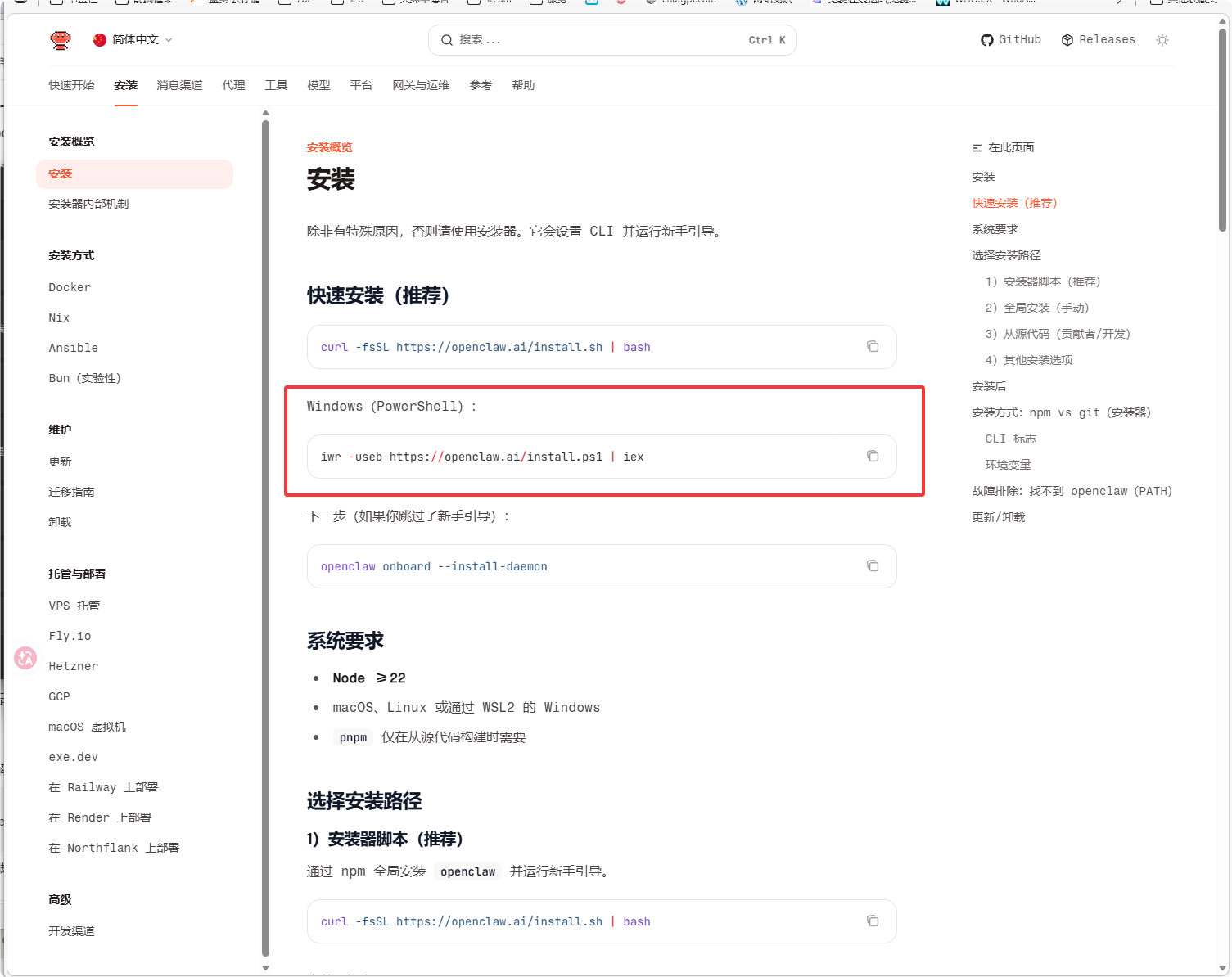
1.打开OpenClaw – OpenClaw的官方文档
复制
Windows(PowerShell):
iwr -useb https://openclaw.ai/install.ps1 | iex在PowerShell中输入
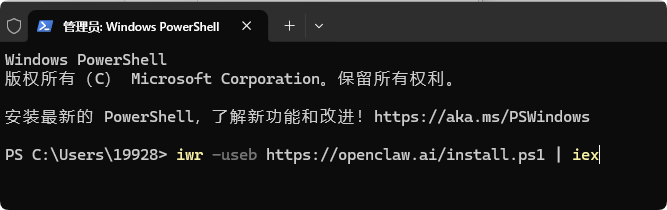
第一次安装OpenClaw会检查电脑中是否有 Node版本 如果你有OpenClaw会自动复用,没有的话会自动安装
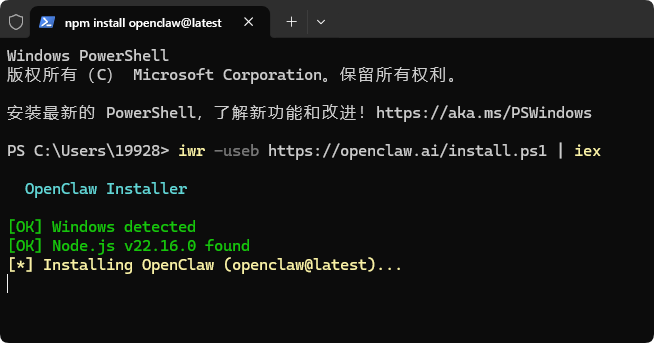
看到 [*] Installing OpenClaw (openclaw@latest)… 就说明程序正在安装
OpenClaw installed successfully (2026.2.26)! 代表安装成功
安全确认提示
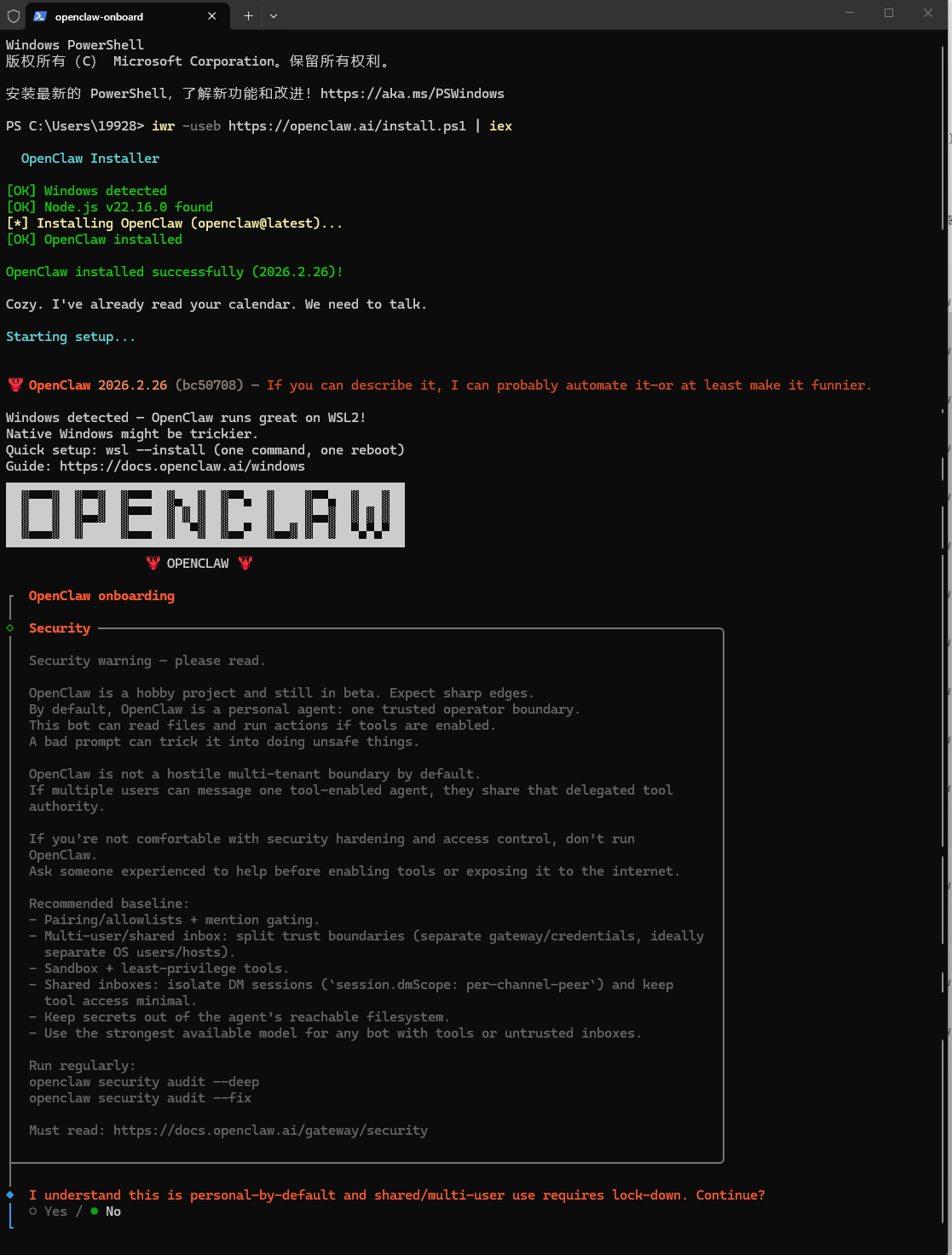
不出意外的话会自动跳转到这个页面
◆ I understand this is personal-by-default and shared/multi-user use requires lock-down. Continue?
Ps:当前是“默认个人使用模式”如果以后要给多人用或对外开放,需要自己做安全加固现在只是确认你知道这件事
选 Yes 就OK

初始化方式选哪种?
有两个选项:
● QuickStart
快速开始模式
自动用默认配置启动
细节以后可以用 openclaw configure 再改
适合新手或只是想先跑起来看看
● Manual
手动配置模式
一开始就自己设置端口、权限、安全等参数
第一次安装直接选择 QuickStart 就OK
选择模型
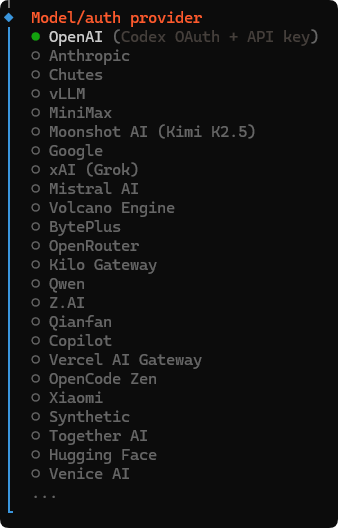
我们要配置国内版的阿里云这里选择
Skip for now
如果点错了也不要慌,继续下去到时候都是要改的
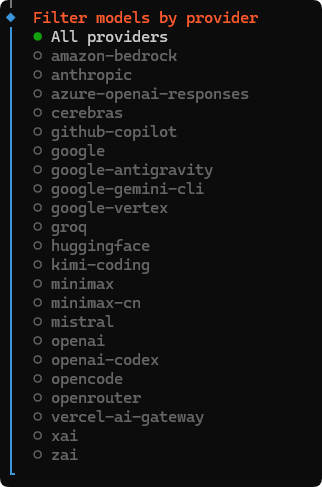
这里默认
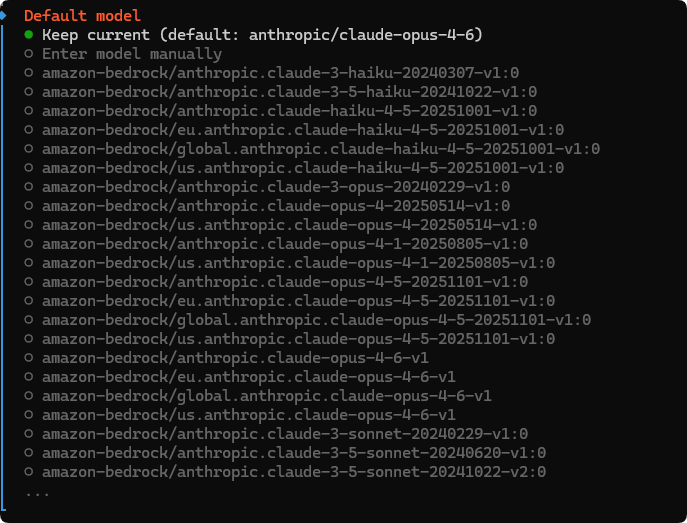
直接默认到时候在配置文件中修改
配置社交媒体机器人账号
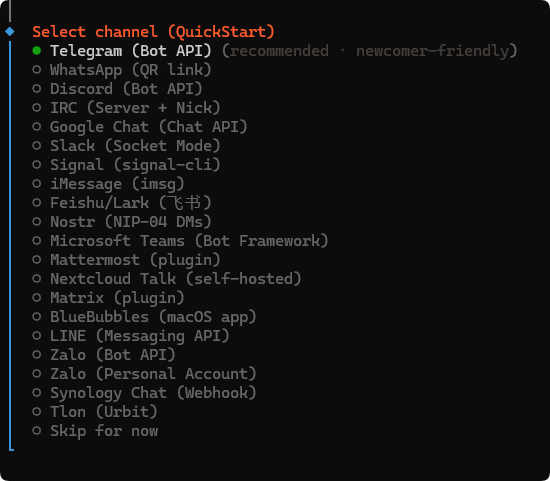
Ps:我这里需求可以在Web UI 实现 使用我这里就先选择 Skip for now 之后会写一个如何部署钉钉box的教程
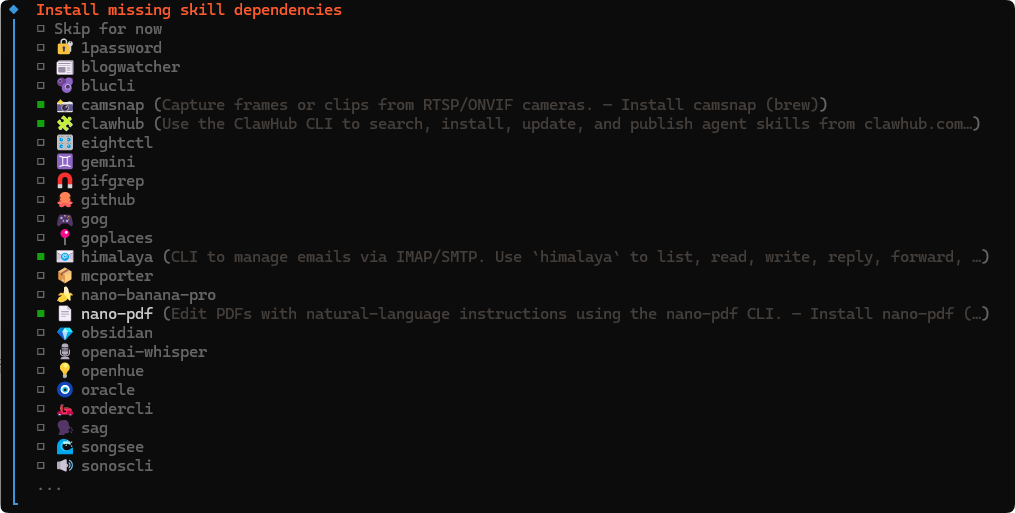
安装&配置技能
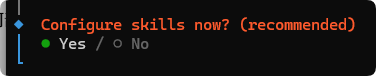
选择 Yes
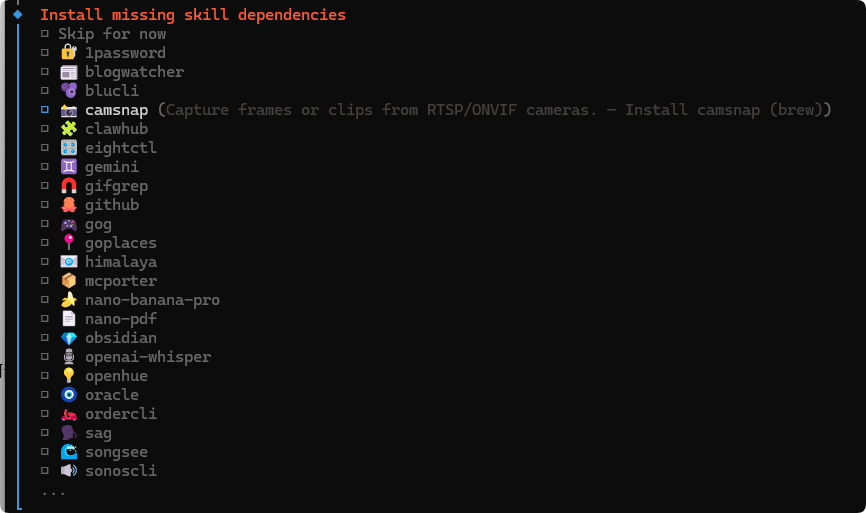
按需求安装 空格选择 回车键确认
选择包安装器
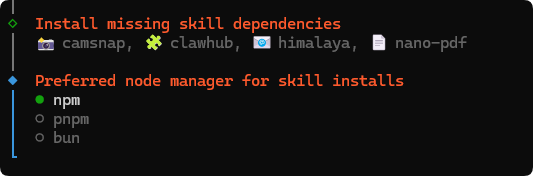
选择npm包管理器或者选择pnpm
扩展功能设置
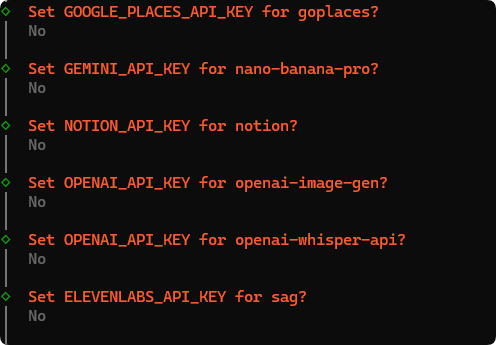
GOOGLE_PLACES_API_KEY(goplaces)
用于调用 Google 地点/地图相关服务
GEMINI_API_KEY(nano-banana-pro)
用于接入 Google Gemini 模型
NOTION_API_KEY(notion)
用于连接 Notion
OPENAI_API_KEY(openai-image-gen)
用于图片生成
OPENAI_API_KEY(openai-whisper-api)
用于语音转文字
ELEVENLABS_API_KEY(sag)
用于语音合成
全部选择No 暂时用不上
配置hooks钩子
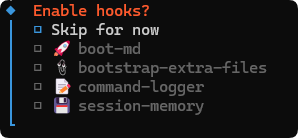
- 🚀 boot-md
启动时自动加载一个 Markdown 文件
类似启动说明或预设提示
一般新手不需要 - 📎 bootstrap-extra-files
启动时自动加载额外文件
用于高级自定义
普通使用不需要 - 📝command-logger
记录执行过的命令
方便排查问题
会保存执行记录 - 💾session-memory
保存会话记忆
让它在不同会话之间保留上下文
适合长期项目使用
可以选择

boot-md
session-memory
command-logger
设置UI界面
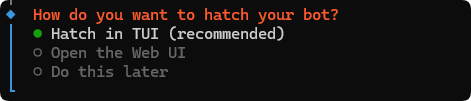
选择Open the Web UI 方便操作
选择完成后会立马打开Web UI的页面
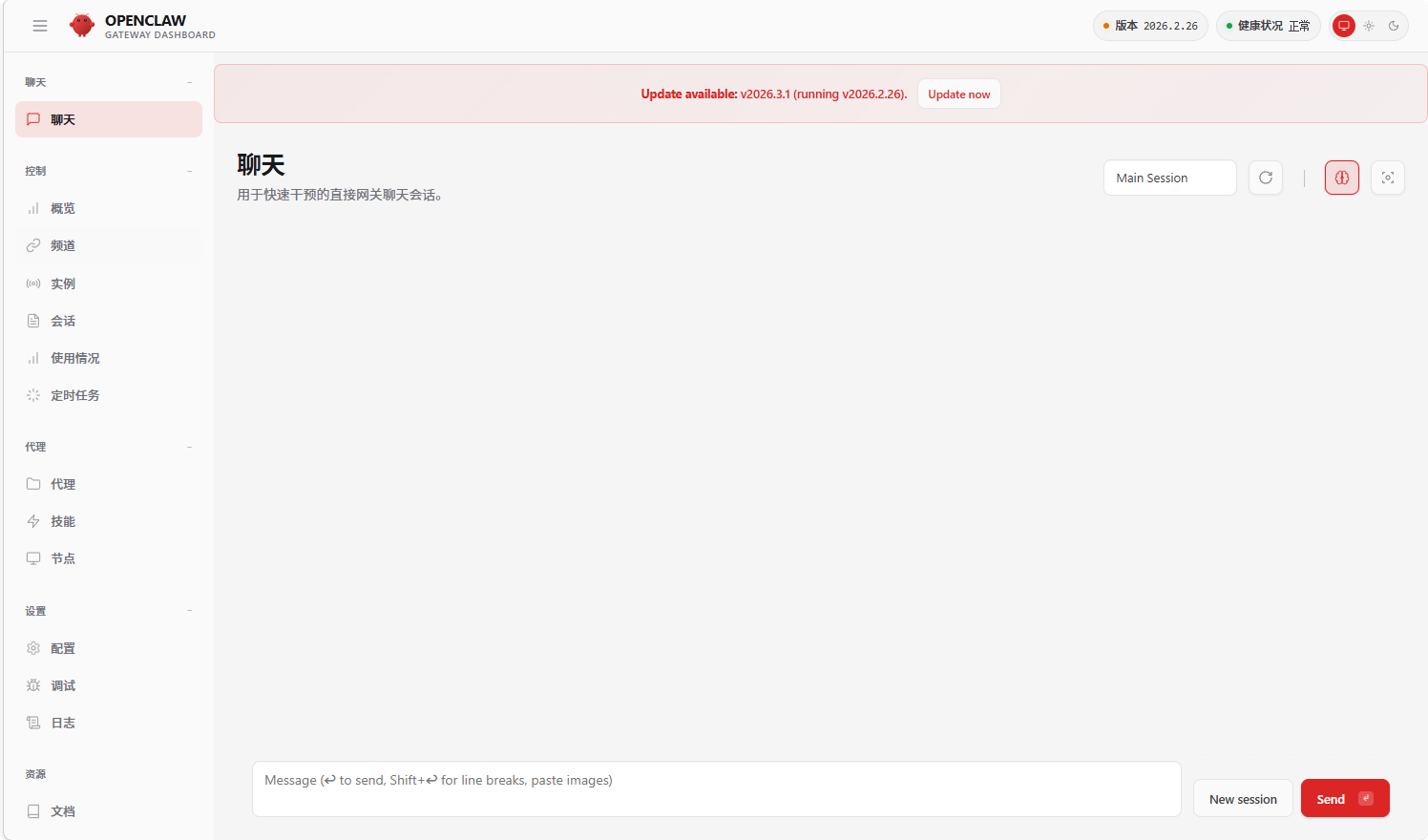
这说明OpenClaw安装完成,但是还不能用,因为还没配置大模型(ing
配置大模型
我使用的是阿里 qwen3.5plus 因为他有免费额度()

打开 阿里大模型服务平台百炼控制台 登录一下
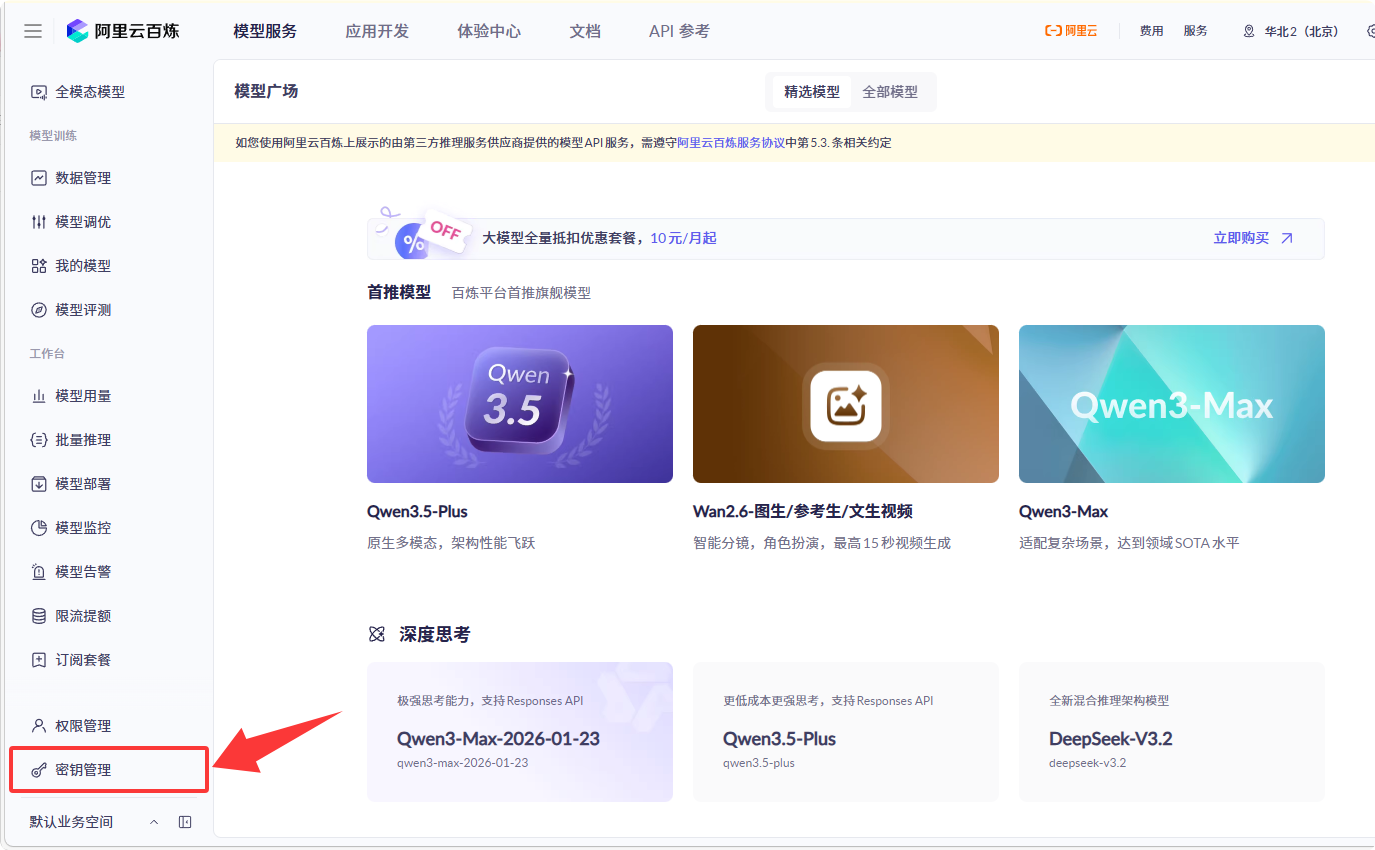
点击 密钥管理 –创建API Key
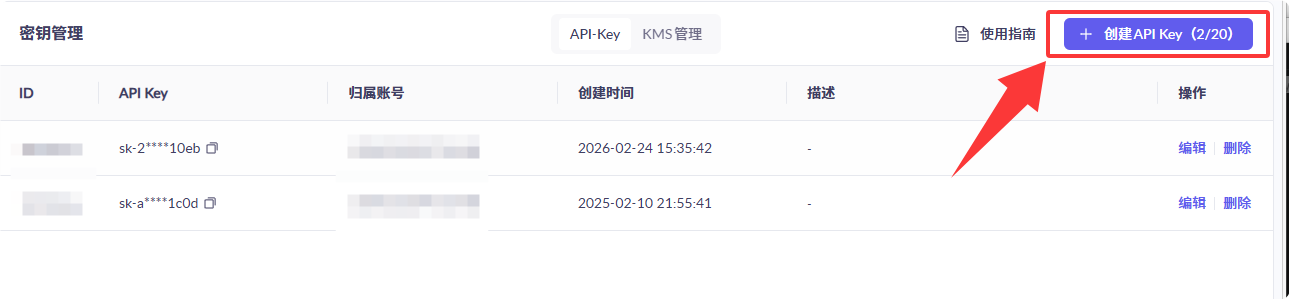
复制 API Key 等一会要用
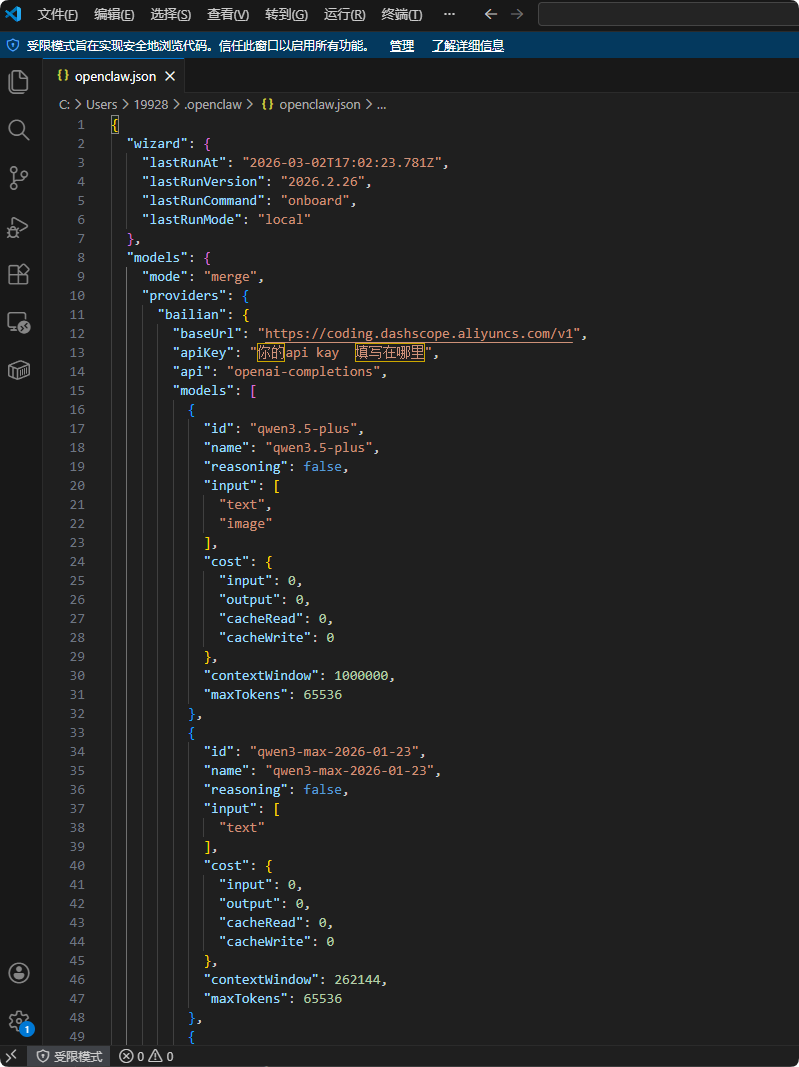
打开 C:\Users\电脑用户名.openclaw 的配置文件
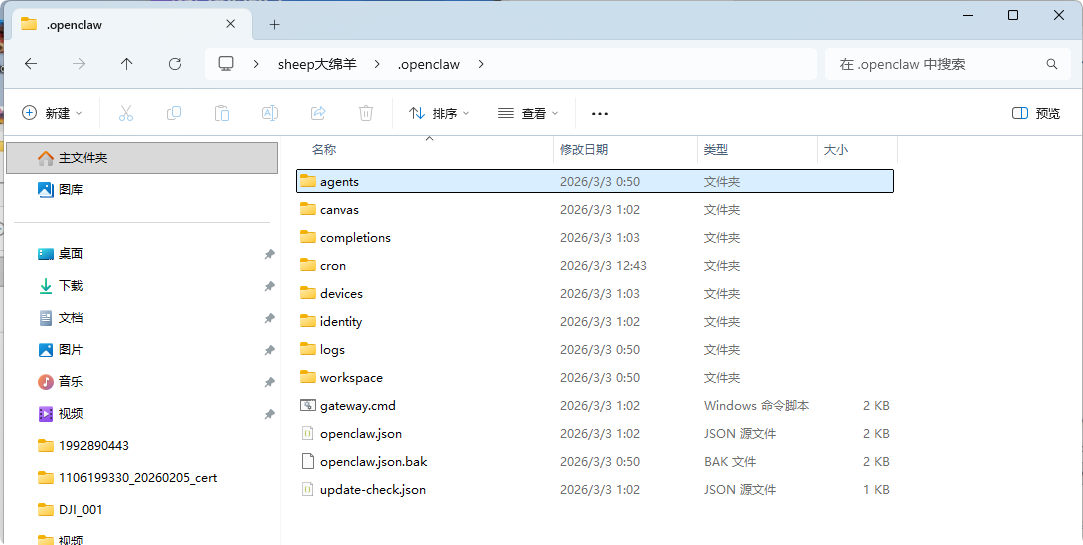
打开 openclaw.json 在文件中的大概第7行的地方
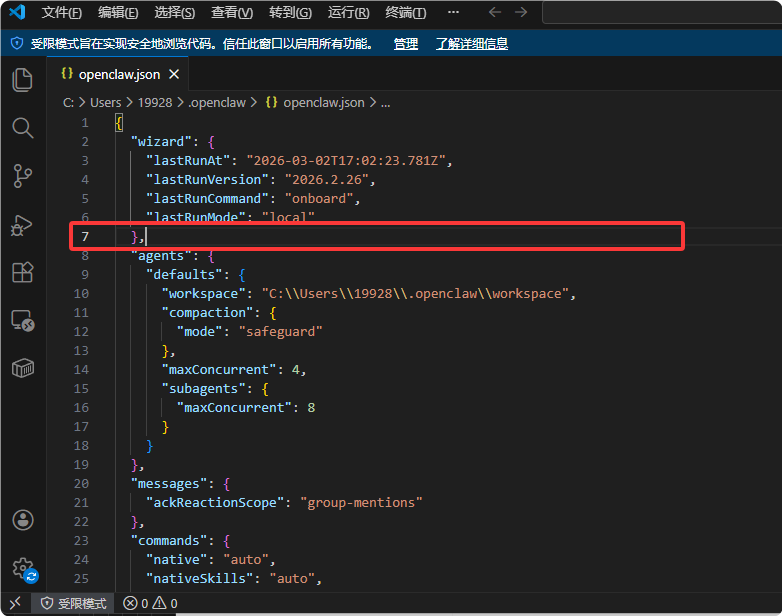
复制
  "models": {
    "mode": "merge",
    "providers": {
      "bailian": {
        "baseUrl": "https://coding.dashscope.aliyuncs.com/v1",
        "apiKey": "你的api kay  填写在哪里",
        "api": "openai-completions",
        "models": [
          {
            "id": "qwen3.5-plus",
            "name": "qwen3.5-plus",
            "reasoning": false,
            "input": [
              "text",
              "image"
            ],
            "cost": {
              "input": 0,
              "output": 0,
              "cacheRead": 0,
              "cacheWrite": 0
            },
            "contextWindow": 1000000,
            "maxTokens": 65536
          },
          {
            "id": "qwen3-max-2026-01-23",
            "name": "qwen3-max-2026-01-23",
            "reasoning": false,
            "input": [
              "text"
            ],
            "cost": {
              "input": 0,
              "output": 0,
              "cacheRead": 0,
              "cacheWrite": 0
            },
            "contextWindow": 262144,
            "maxTokens": 65536
          },
          {
            "id": "qwen3-coder-next",
            "name": "qwen3-coder-next",
            "reasoning": false,
            "input": [
              "text"
            ],
            "cost": {
              "input": 0,
              "output": 0,
              "cacheRead": 0,
              "cacheWrite": 0
            },
            "contextWindow": 262144,
            "maxTokens": 65536
          },
          {
            "id": "qwen3-coder-plus",
            "name": "qwen3-coder-plus",
            "reasoning": false,
            "input": [
              "text"
            ],
            "cost": {
              "input": 0,
              "output": 0,
              "cacheRead": 0,
              "cacheWrite": 0
            },
            "contextWindow": 1000000,
            "maxTokens": 65536
          },
          {
            "id": "MiniMax-M2.5",
            "name": "MiniMax-M2.5",
            "reasoning": false,
            "input": [
              "text"
            ],
            "cost": {
              "input": 0,
              "output": 0,
              "cacheRead": 0,
              "cacheWrite": 0
            },
            "contextWindow": 1000000,
            "maxTokens": 65536
          },
          {
            "id": "glm-5",
            "name": "glm-5",
            "reasoning": false,
            "input": [
              "text"
            ],
            "cost": {
              "input": 0,
              "output": 0,
              "cacheRead": 0,
              "cacheWrite": 0
            },
            "contextWindow": 202752,
            "maxTokens": 16384
          },
          {
            "id": "glm-4.7",
            "name": "glm-4.7",
            "reasoning": false,
            "input": [
              "text"
            ],
            "cost": {
              "input": 0,
              "output": 0,
              "cacheRead": 0,
              "cacheWrite": 0
            },
            "contextWindow": 202752,
            "maxTokens": 16384
          },
          {
            "id": "kimi-k2.5",
            "name": "kimi-k2.5",
            "reasoning": false,
            "input": [
              "text",
              "image"
            ],
            "cost": {
              "input": 0,
              "output": 0,
              "cacheRead": 0,
              "cacheWrite": 0
            },
            "contextWindow": 262144,
            "maxTokens": 32768
          }
        ]
      }
    }
  },
在往下滑找到 agents
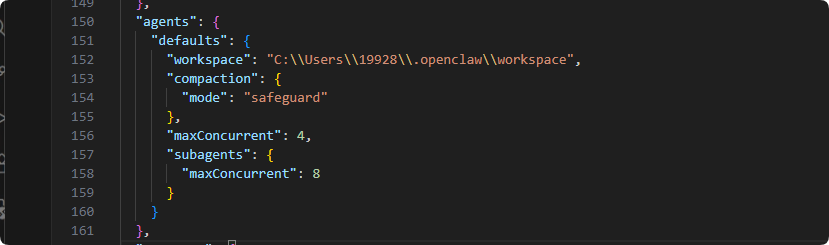
填写
  "agents": {
    "defaults": {
      "model": {
        "primary": "bailian/qwen3.5-plus"
      },
      "models": {
        "bailian/qwen3.5-plus": {},
        "bailian/qwen3-max-2026-01-23": {},
        "bailian/qwen3-coder-next": {},
        "bailian/qwen3-coder-plus": {},
        "bailian/MiniMax-M2.5": {},
        "bailian/glm-5": {},
        "bailian/glm-4.7": {},
        "bailian/kimi-k2.5": {}
      },
      "workspace": "C:\\Users\\19928\\.openclaw\\workspace"
    }
  },
primary 代表 默认模型
models是可选模型
workspace填写你的真实的路径,复制就好了
如果您使用的是阿里 Coding Plan 的话key是独立的他的位置在顶部导航的Coding Plan 页面
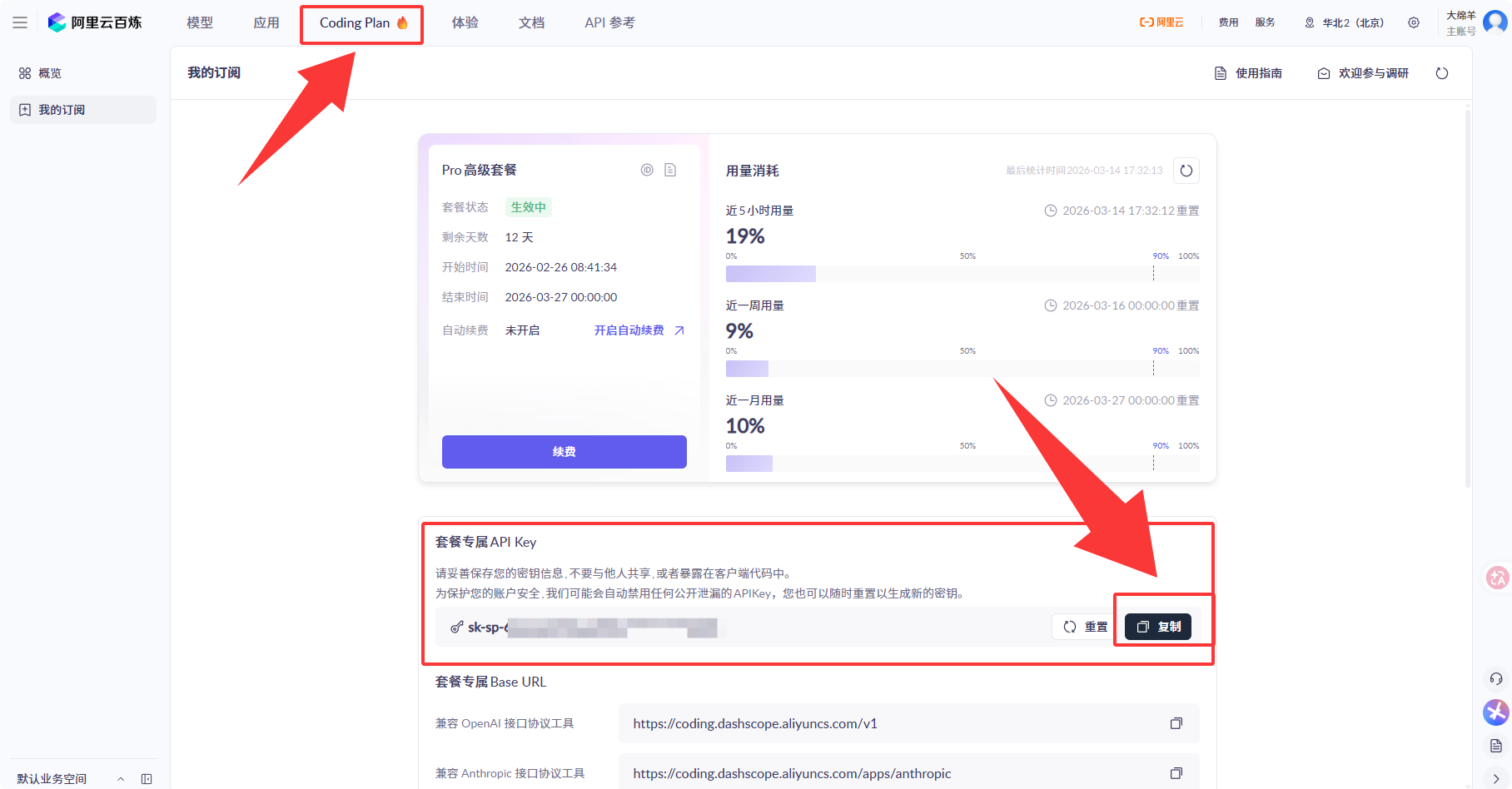
密钥开头是sk-sp-xxxxxxxxx 才是正确的
完工
这一套配置下了OpenClaw 基本上是可以正常使用了 使用 openclaw gateway 命令打开OpenClaw 在聊天框发送内容(大模型不一定要使用阿里云的 DeePseek,Claude,Open Ai 等等都可以使用)
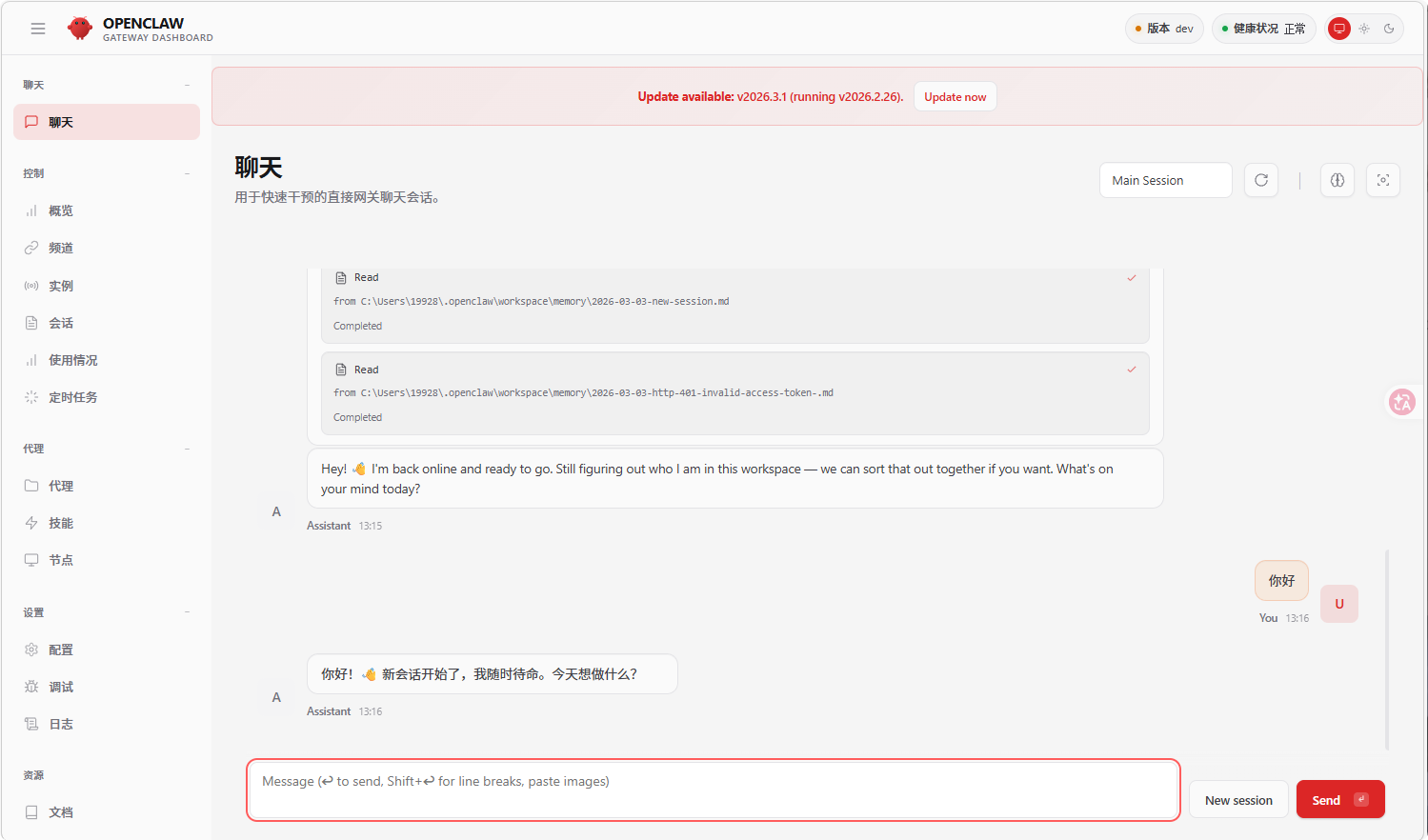
ojbk测试成功
我为什么不用 WSL2
你可能在其他教程里看到,OpenClaw 官方推荐 Windows 用户走 WSL2(Linux 子系统)。确实,WSL2 兼容性更好,高级功能支持更完整。但对于我们这种”先跑起来看看效果”的快速验证场景,WSL2 有点杀鸡用牛刀了:
- 要装 Ubuntu 子系统,多一层环境维护
- systemd 配置、网络桥接、端口转发……折腾半天
- 我只是想先看个效果,不是要生产部署
所以这篇教程走的是 Windows 原生路线:装 Node.js → 装 OpenClaw → 跑 Onboarding → 接 Qwen,全程在 PowerShell 里搞定,20 分钟足够。
Ps: 如果你后续打算长期使用 OpenClaw,或者需要浏览器自动化、定时任务等高级功能,建议还是迁移到 WSL2 环境。原生 Windows 跑基础对话和工具调用没问题,但部分 Linux 原生的 Skills 可能会有兼容问题。好消息是 OpenClaw 的配置文件(openclaw.json)可以直接复制到 WSL2 环境复用,不用重新配。
参考链接
文章标题:Windows快速部署OpenClaw + Qwen3.5 Plus完整教程
文章链接:https://i.mojue88.com/3879.html/
更新时间:2026年03月19日
本站大部分内容均收集于网络!若内容若侵犯到您的权益,请发送邮件至:mojuelove@163.com我们将第一时间处理!
资源所需价格并非资源售卖价格,是收集、整理、编辑详情以及本站运营的适当补贴,并且本站不提供任何免费技术支持。
所有资源仅限于参考和学习,版权归原作者所有,更多请阅读墨觉网络服务协议。